2026.02.20
VOCALOID製品のライセンス管理 -認証(アクティベーション)と認証解除(ディアクティベーション)-
VOCALOID製品は購入者だけが使用できるように、インターネット接続を経由した厳格なライセンス管理が行われています。VOCALOID製品をご使用いただくためには、ご使用環境においてライセンス認証手続き(アクティベーション)が必要です。
各製品には認証猶予期間(VOCALOID6 Editorは31日間、ボイスバンクは14日間)が設けられていますので、期間内に必ず認証を行ってください。
使用するPC(コンピュータ)が変わった場合は、旧環境の認証解除と新環境の認証が必要です。正しく認証手続きを行うことで、PCが変わってもVOCALOID製品を使い続けることができます。
本記事では、認証と認証解除(ライセンス管理)に関する基礎知識と、その方法を解説しています。
- VOCALOID製品は、新しく購入したコンピュータでも続けてお使いいただけます。
- VOCALOID製品は、OSを再インストールしても続けてお使いいただけます。
目次
ライセンス管理のしくみ(認証と認証解除)
ライセンス
VOCALOID製品は、ひとつの製品に対してひとつのシリアルコードが付与されています。シリアルコードとライセンスはほぼ同義で、シリアルコードを保有していれば、ライセンスを保有していることになります。
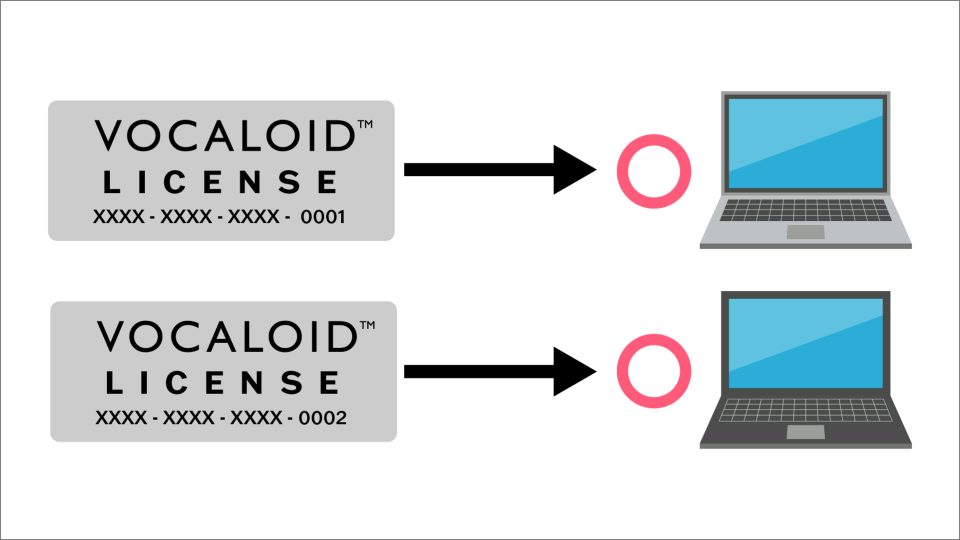
ひとつのシリアルコードで使用できる環境はひとつの環境に限られます。VOCALOIDのライセンス管理における「環境」とは、1台のコンピュータとOSがセットになった環境を指しています。
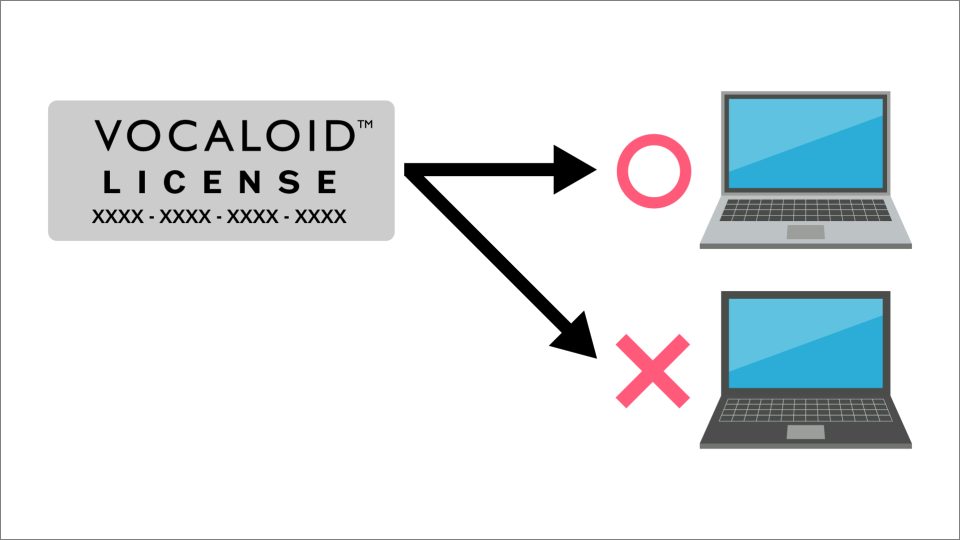
ひとつのシリアルコードを複数の環境で使用することはできません。 複数の環境で使用するには、使用する環境の数だけ製品をご購入ください。例えば、同一製品を3本購入すれば、3つのライセンスを保有することとなり、3つの環境で使用できます。
認証(アクティベーション)
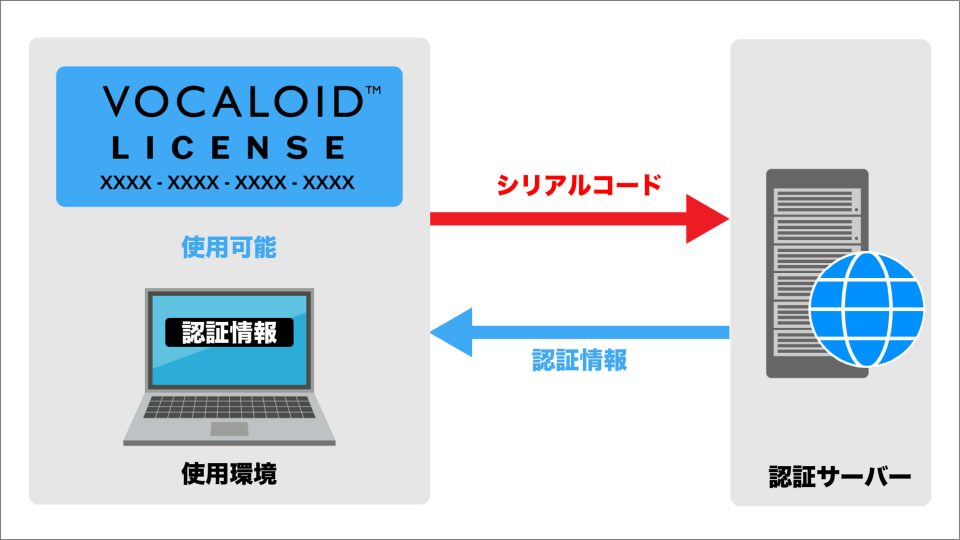
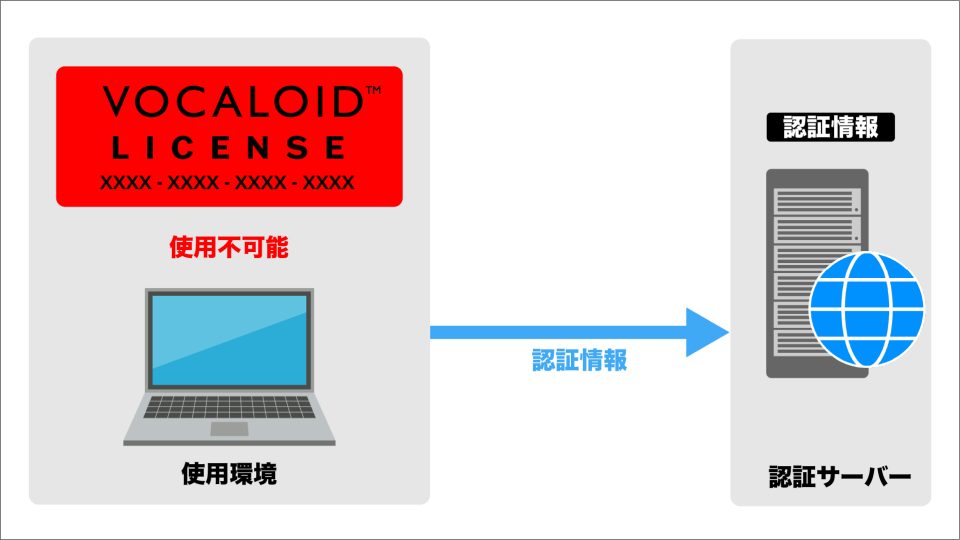
VOCALOID製品を使うには、「認証情報」が必要になります。ひとつのライセンスでひとつの認証情報を得ることができ、製品に付属のシリアルコードを認証サーバーに送ることで、すぐに取得できます。サーバーはヤマハ社が管理しており、専用のライセンス管理ソフトウェアから、インターネットを経由して接続します。
なお、認証情報を取得することを「認証(アクティベーション)」と呼びます。
認証情報を取得すると、使用する環境に認証情報が保持されます。この状態を「認証済み(または認証が完了している)」と表現します。VOCALOID製品は、起動時に使用する環境に認証情報が保持されていることを確認します。
認証解除(ディアクティベーション)
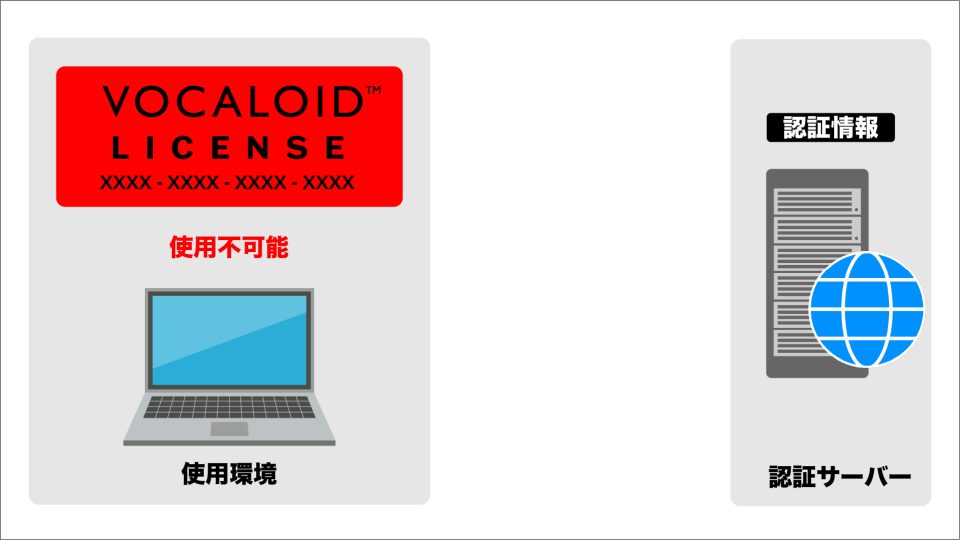
新しいPCへの移行などで現在認証済みの環境での使用を停止する場合は、専用のライセンス管理ソフトウェアを使用し、インターネット経由で「認証情報」を認証サーバーに戻します。
認証情報を認証サーバーに戻す手続きを「認証解除(ディアクティベーション)」と呼びます。
認証情報を認証サーバーに戻すと、使用していた環境には認証情報がなくなります。よって、VOCALOID製品は起動できなくなります。
しかしシリアルコードが無効になったわけではありません。ライセンスは引き続き保有している状態です。再使用する場合は、改めて認証(アクティベーション)を行うことで使用を開始できます。
ケーススタディ
新しく購入した
新しく購入した場合は、VOCALOID製品を使用する環境で認証(アクティベーション)を行ってください。
使用環境を変更した
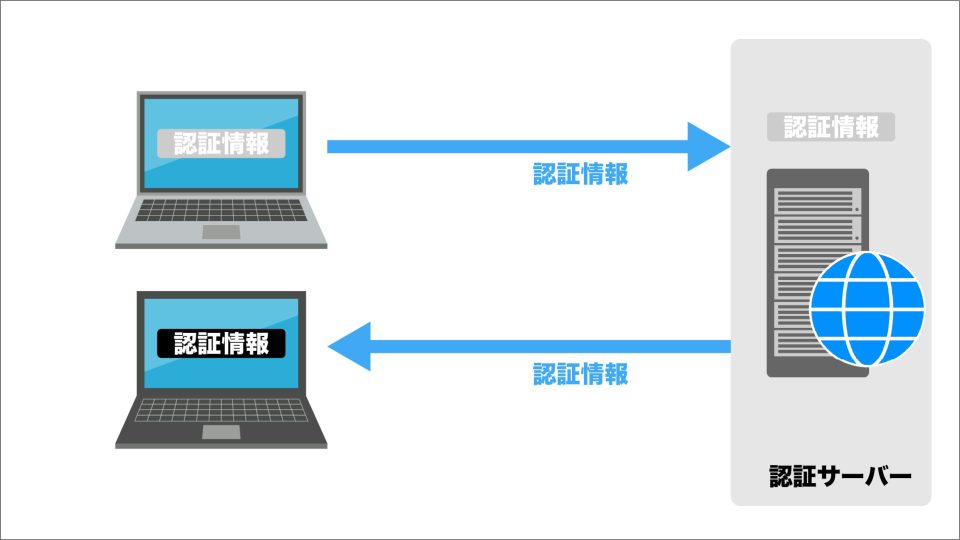
以下に該当するような使用環境の変更では、認証を行った古い環境で認証解除(ディアクティベーション)を行ってください。その後に、新しい環境で認証(アクティベーション)を行ってください。
- PCの買い替え
- インストールしているSSD/ハードディスクドライブの変更
- OSの変更、アップデート
- WindowsからMacへの乗り換え(MacからWindowsへの乗り換え)
認証情報はSSD/ハードディスクドライブに保存されています。したがって、SSD等のVOCALOID製品がインストールされている記憶媒体をフォーマットすると、認証情報も消去されてしまいます。OSの変更においては、ほとんどの場合はOSをアップデートしてもそのままお使いいただけます。しかしメジャーアップデートの場合は、OSのアップデート前に認証解除(ディアクティベーション)を行っておくと安心です。
認証情報を消失した
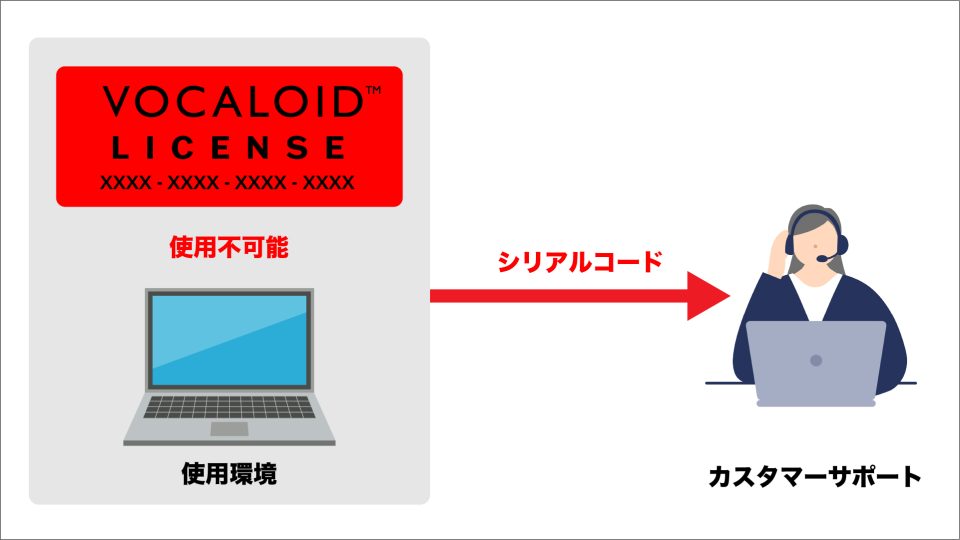
SSD/ハードディスクドライブの故障等で意図せず認証情報を消失した場合は、シリアルコードをご用意の上、以下のお問い合わせ窓口までご連絡ください。
認証及び認証解除の方法(アクティベートとディアクティベートの方法)
VOCALOID3以降(VOCALOID Editor for Cubaseを含む)では、Windows/Macともに、専用のソフトウェア「VOCALOID Authorizer」を使用して認証・認証解除を行います。
VOCALOID Authorizerの対応製品
- VOCALOID6 Editor
- VOCALOID6 Vociebank製品(ボイスバンク)
- VOCALO CHANGER PLUGIN
- VOCALOID5 Editor
- VOCALOID5 Voicebank製品(ボイスバンク)
- VOCALOID4 Editor
- VOCALOID4 Editor for Cubase(ボカキュー4)
- VOCALOID4 Library製品(ボイスバンク)
- VOCALOID4 Job Plugin VocaListener(V4ぼかりす)
- VOCALOID3 Editor (SE)
- VOCALOID Editor for Cubase(NEO)
- VOCALOID3 Library製品(ボイスバンク)
- VOCALOID3 Job Plugin VocaListener(ぼかりす)
VOCALOID AuthorizerはVOCALOID製品のインストール時に同時にインストールされます。または、以下よりダウンロードできます。
認証または認証解除を行う場合は、VOCALOID Authorizerを起動したのち、シリアルコードを入力して[認証]または[認証解除]を選択します。認証したい製品が複数ある場合は、すべてのシリアルコードを同時に入力することでまとめて認証及び認証解除を行うことができます。
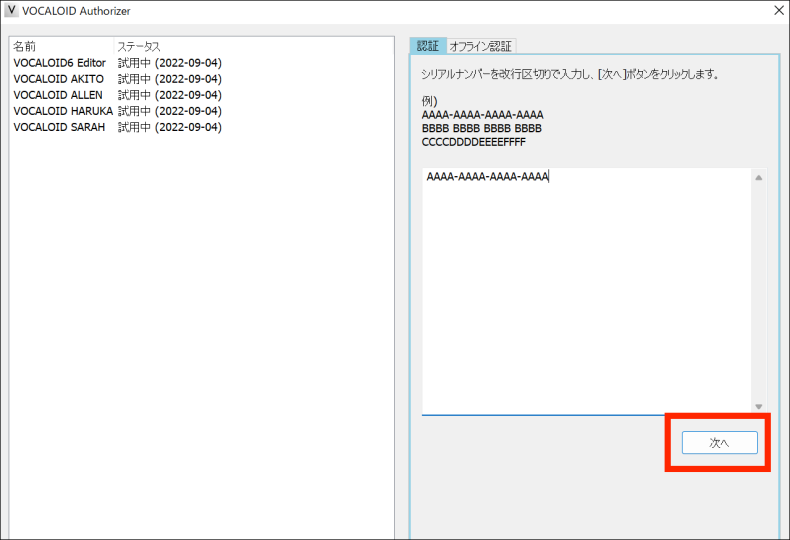
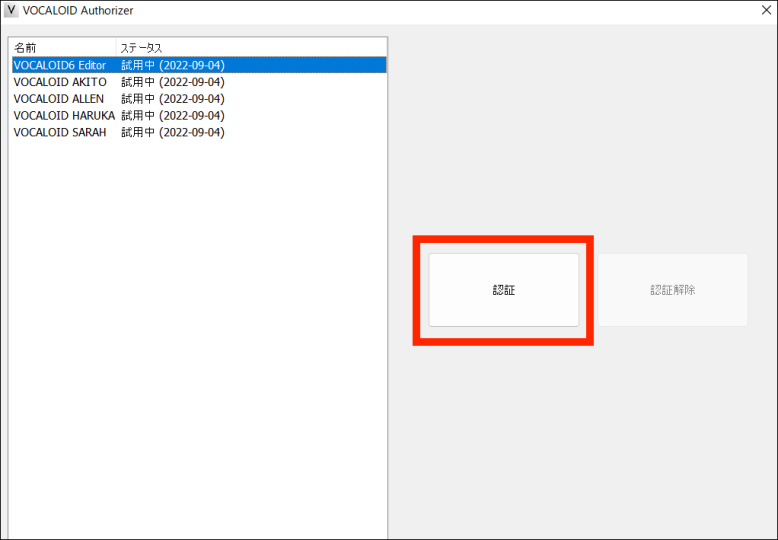
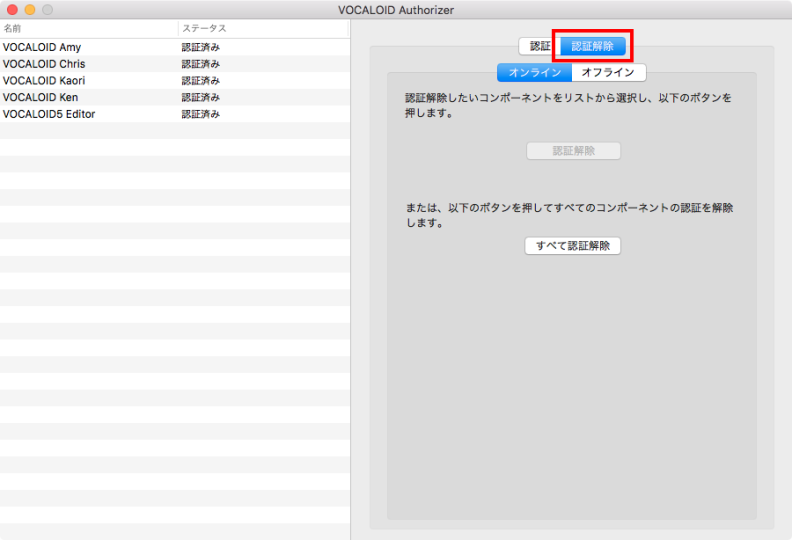
VOCALOID6以降の認証・認証解除の詳細については、以下の記事でご確認いただけます。