2026.11.11
VOCALOID7のインストールと認証方法(Mac)
VOCALOID7は、データを編集するソフトウェアである「VOCALOID7 Editor」と、VOCALOIDの声のデータが入った「ボイスバンク」の2つで構成されています。
VOCALOID7 Editorにはボイスバンク「asa」が標準で付属しており、VOCALOID7 Editorをインストールすればasaが自動的にインストールされます。
この記事では、VOCALOID7を購入された方向けにMac版のVOCALOID7 Editorのインストール方法を説明しています。
また、別売ボイスバンクについても、この記事と同じ流れでインストール、認証を行うことができます。
目次
1.VOCALOID7ファイルのダウンロード
2.ファイルの解凍
3.VOCALOID7 Editorのインストール
4.VOCALOID7 Editorの起動と認証
1.VOCALOID7ファイルのダウンロード
VOCALOIDの公式ホームページにログインし、[マイアカウント]から[購入履歴]のページを開きます。
購入履歴の中から「VOCALOID7 Editor Mac版」を探し、画面右側にある[ダウンロード]ボタンをクリックしてください。
- ファイルサイズは約358MBあります。高速なインターネット環境を使用してのダウンロードを推奨します。
- VOCALOID7はパソコン用のソフトウェアですので、パソコンでダウンロードしてください。
2.ファイルの解凍
1でダウンロードしたファイルの保存先を開きます。
- 初期設定では[ダウンロード]フォルダに保存されます。
- ファイル名は、ダウンロードした時期によって変わることがあります。
- ファイル名の末尾に表示されている数字はソフトウェアのバージョンを表しており、ダウンロードした時期によって異なります。
ダウンロードしたファイルはzip形式で圧縮されていますが、macOSの標準設定では、ダウンロード時に自動的に解凍が行われます。
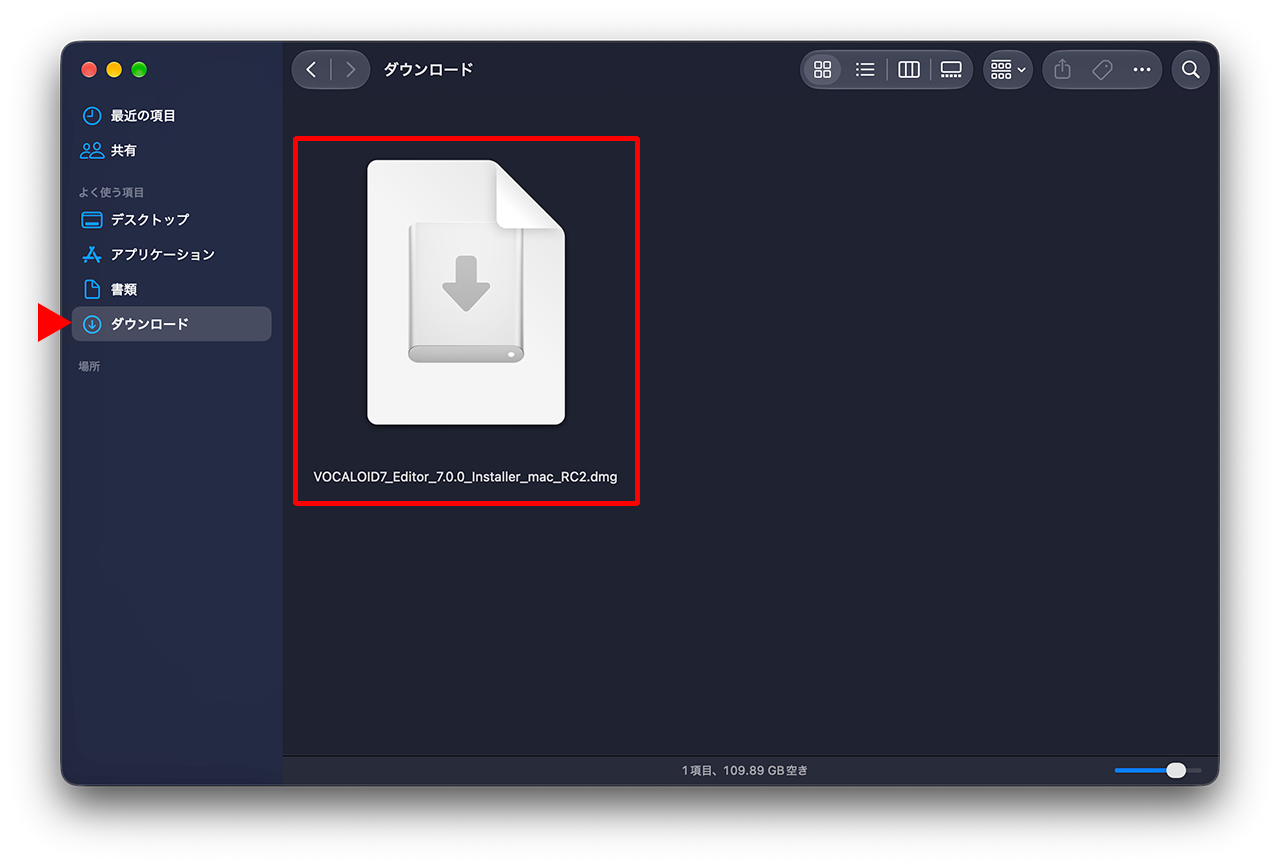
解凍されると「VOCALOID7_Editor_7.x.x_Installer_mac.dmg」というディスクイメージファイルが表れます。これらのディスクイメージにはそれぞれのソフトウェアをインストールするためのインストーラーが格納されています。
- ソフトウェアをインストールするためのソフトのことを「インストーラー」と呼びます。
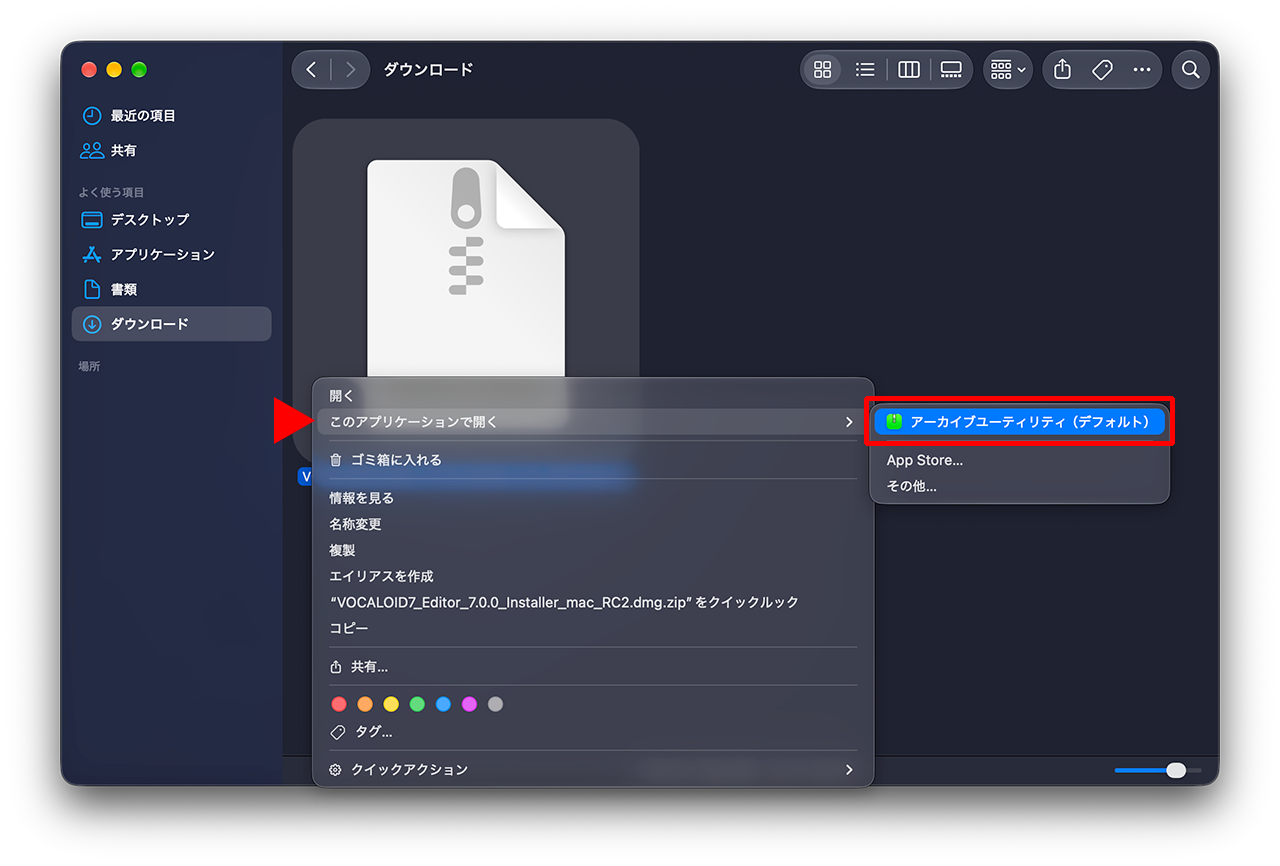
自動的に解凍が行われない場合は、ダウンロードしたファイルを右クリック(もしくはcontrol+クリック)して、[このアプリケーションで開く]から[アーカイブユーティリティ(デフォルト)]を選択して解凍してください。
3.VOCALOID7 Editorのインストール
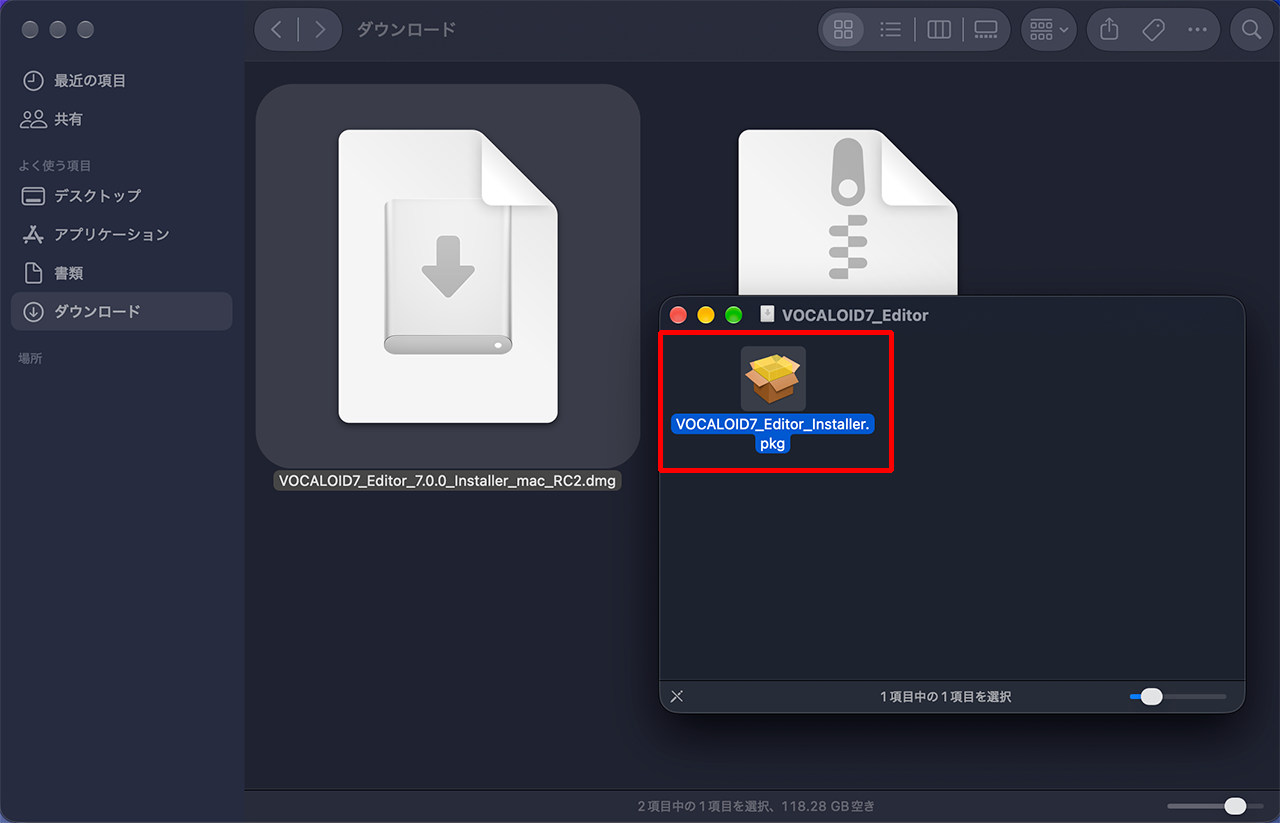
VOCALOID Editorをインストールします。「VOCALOID7_Editor_7.x.x_Installer_mac.dmg」というディスクイメージファイルをダブルクリックしてください。新しいウィンドウが開き、「VOCALOID7 Editor Installer.pkg」というファイルが表示されます。
「VOCALOID7 Editor Installer.pkg」をダブルクリックしてインストーラーを起動してください。
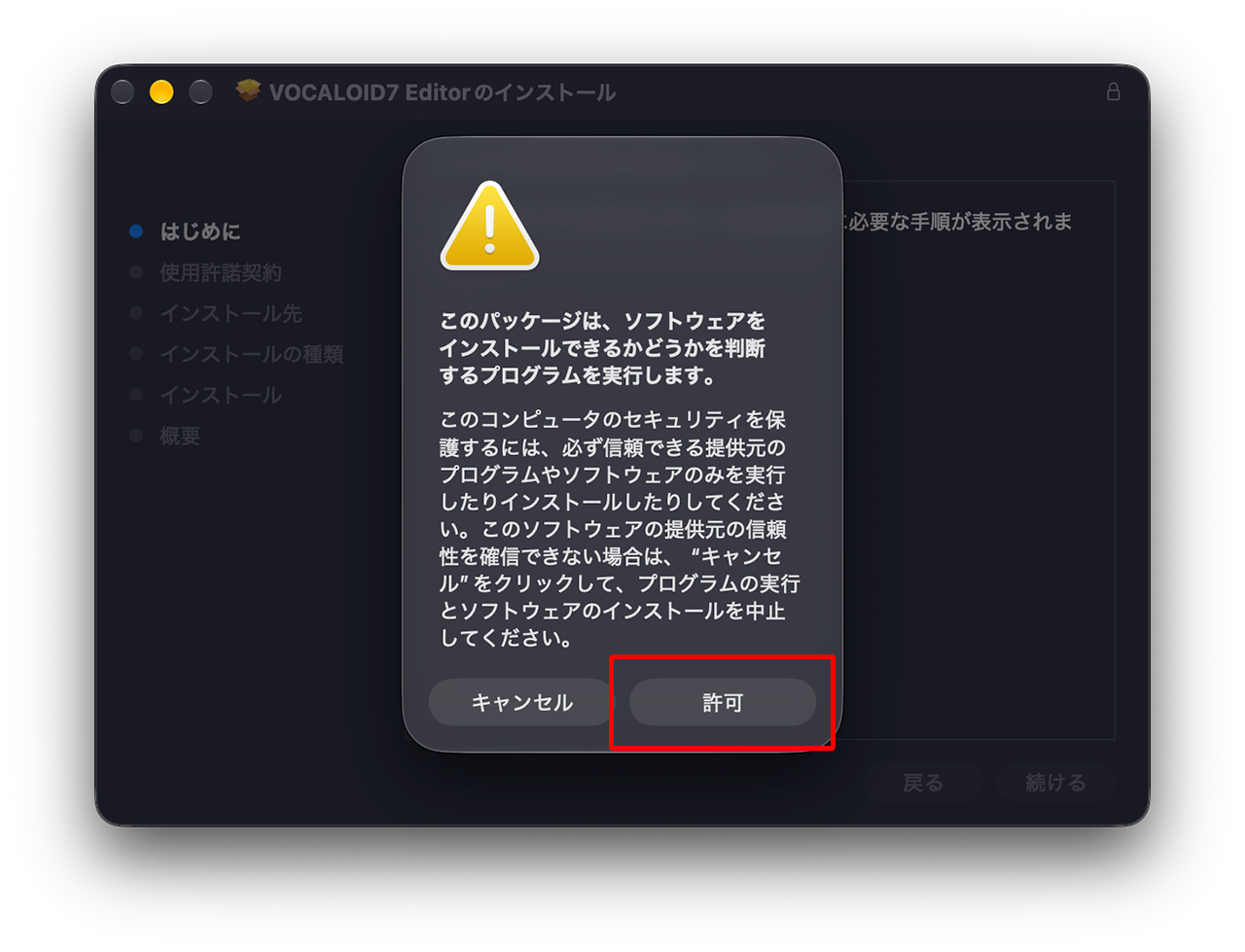
インストーラーを起動すると、以下の確認メッセージが表示されます。[許可]をクリックしてください。
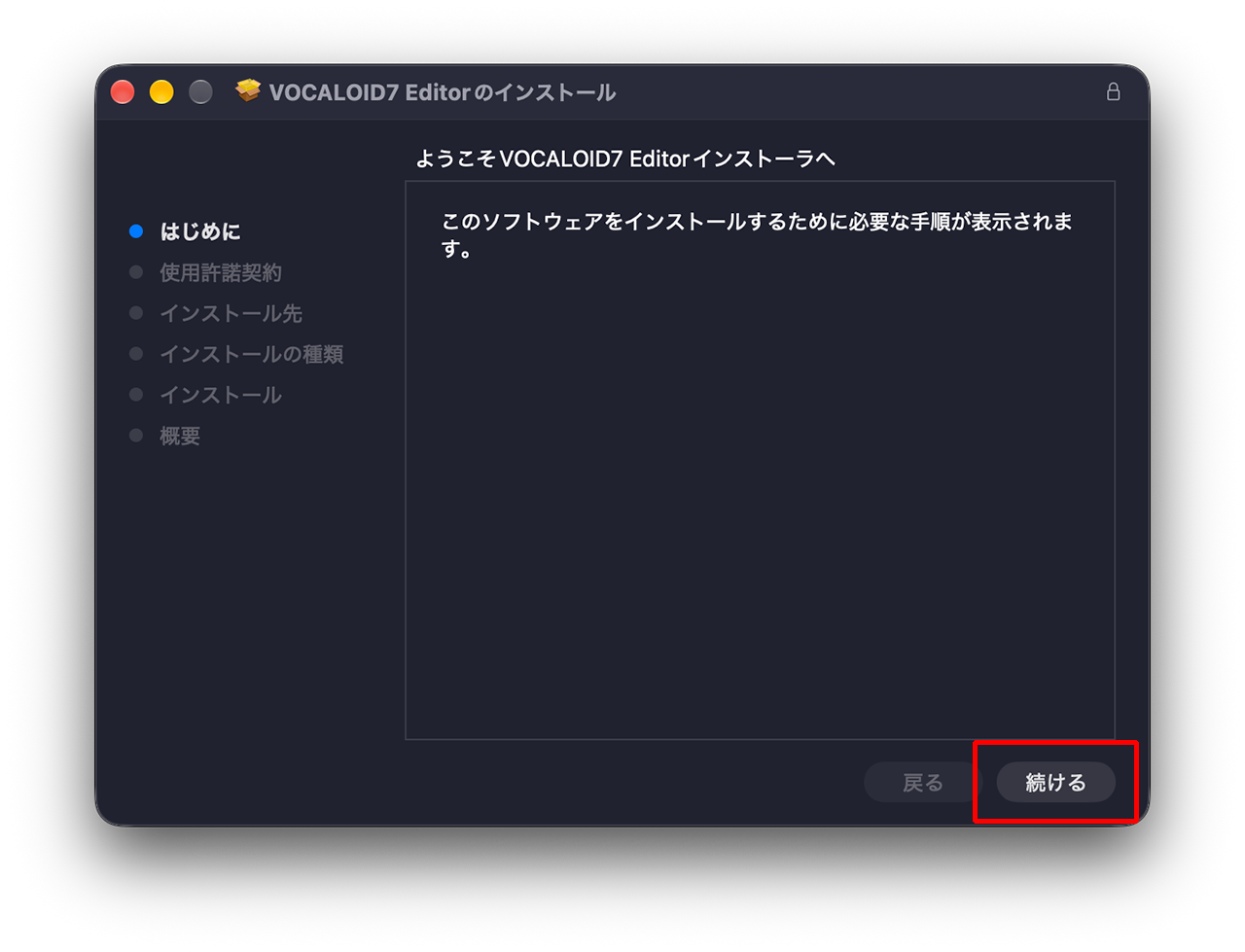
インストーラーが起動しました。[続ける]をクリックしてください。
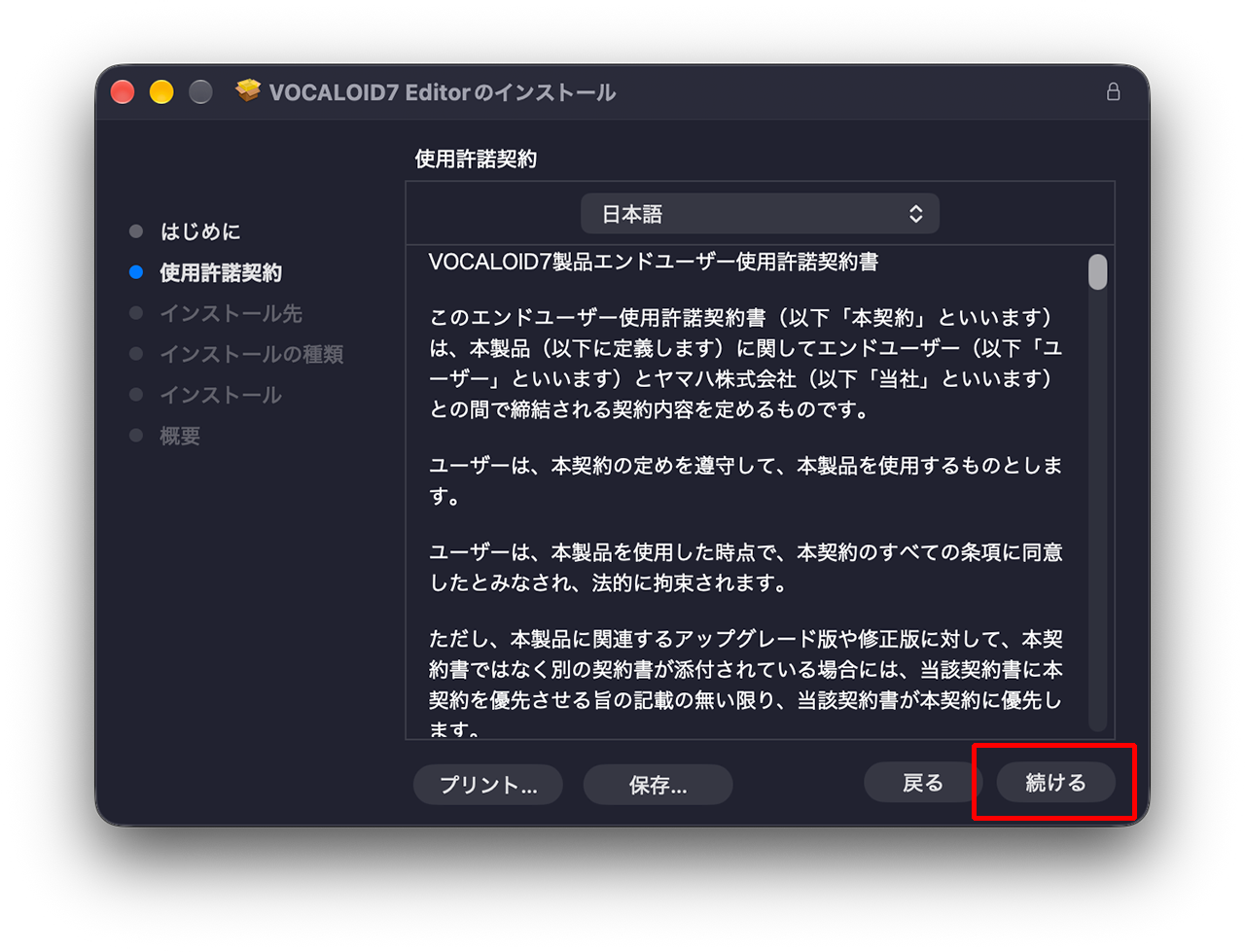
「VOCALOID7 エンドユーザー使用許諾契約書」が表示されます。この契約書はどのパソコンソフトウェアにおいても表示されるものです。ソフトウェアの利用者が守るべきことが記載されています。
内容をお読みいただき、同意出来る場合は[続ける]ボタンをクリックしてください。
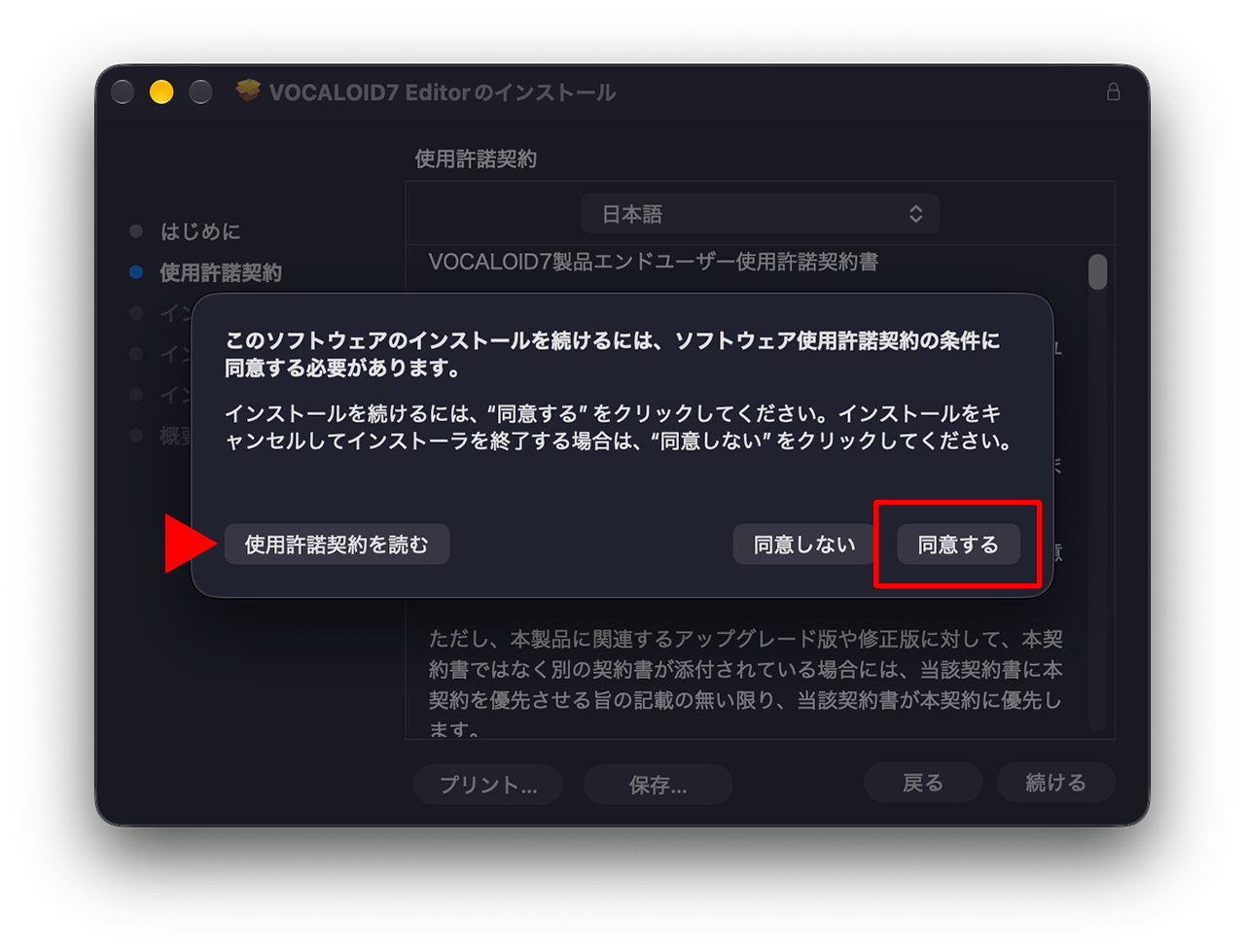
ソフトウェアの使用許諾契約に同意するかを確認するメッセージが表示されます。[同意する]ボタンをクリックしてください。[使用許諾契約を読む]を選択すれば前の画面に戻って契約内容を確認することができます。
インストール先の選択画面が表示されます。[このコンピュータのすべてのユーザ用にインストール]を選択して[続ける]をクリックしてください。
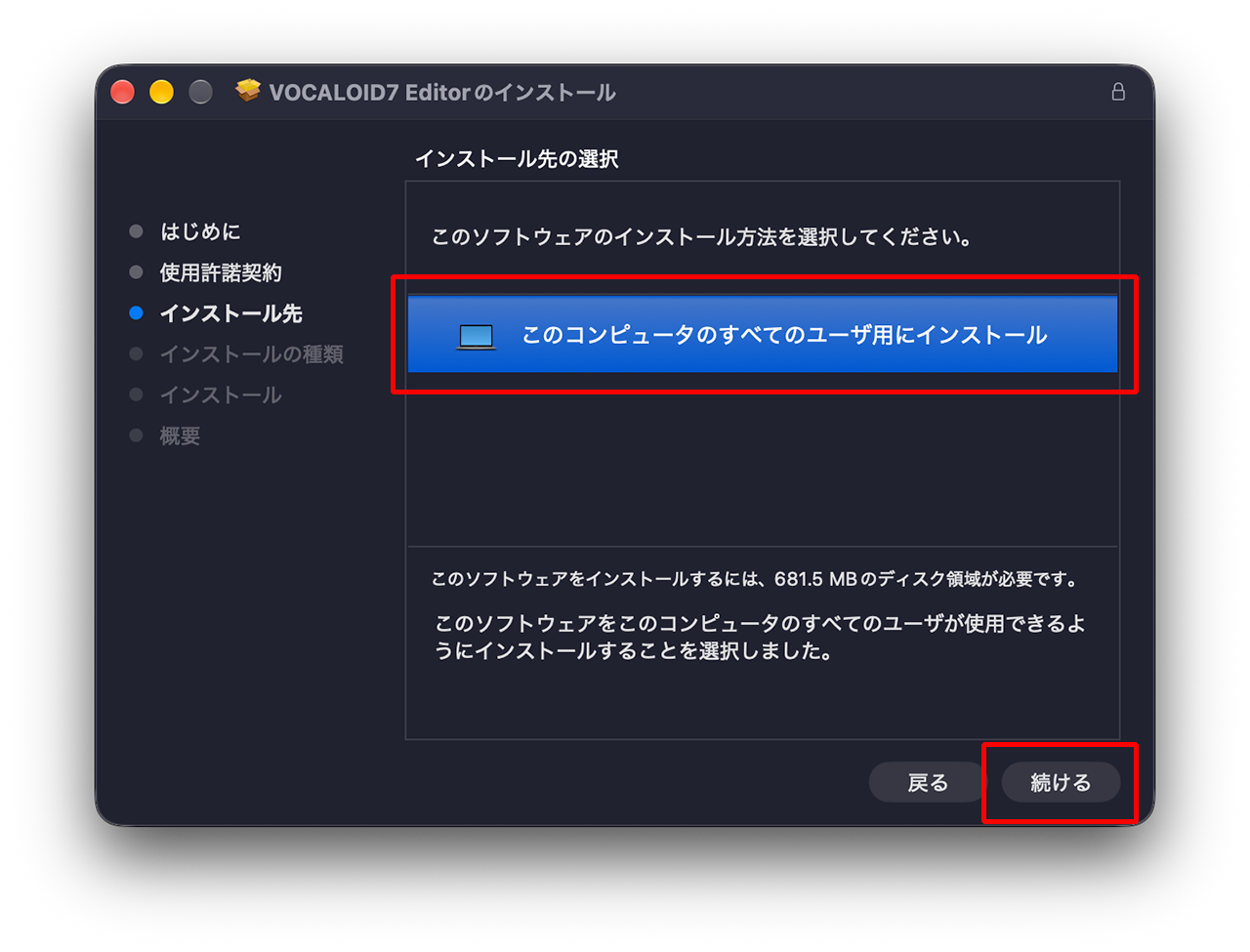
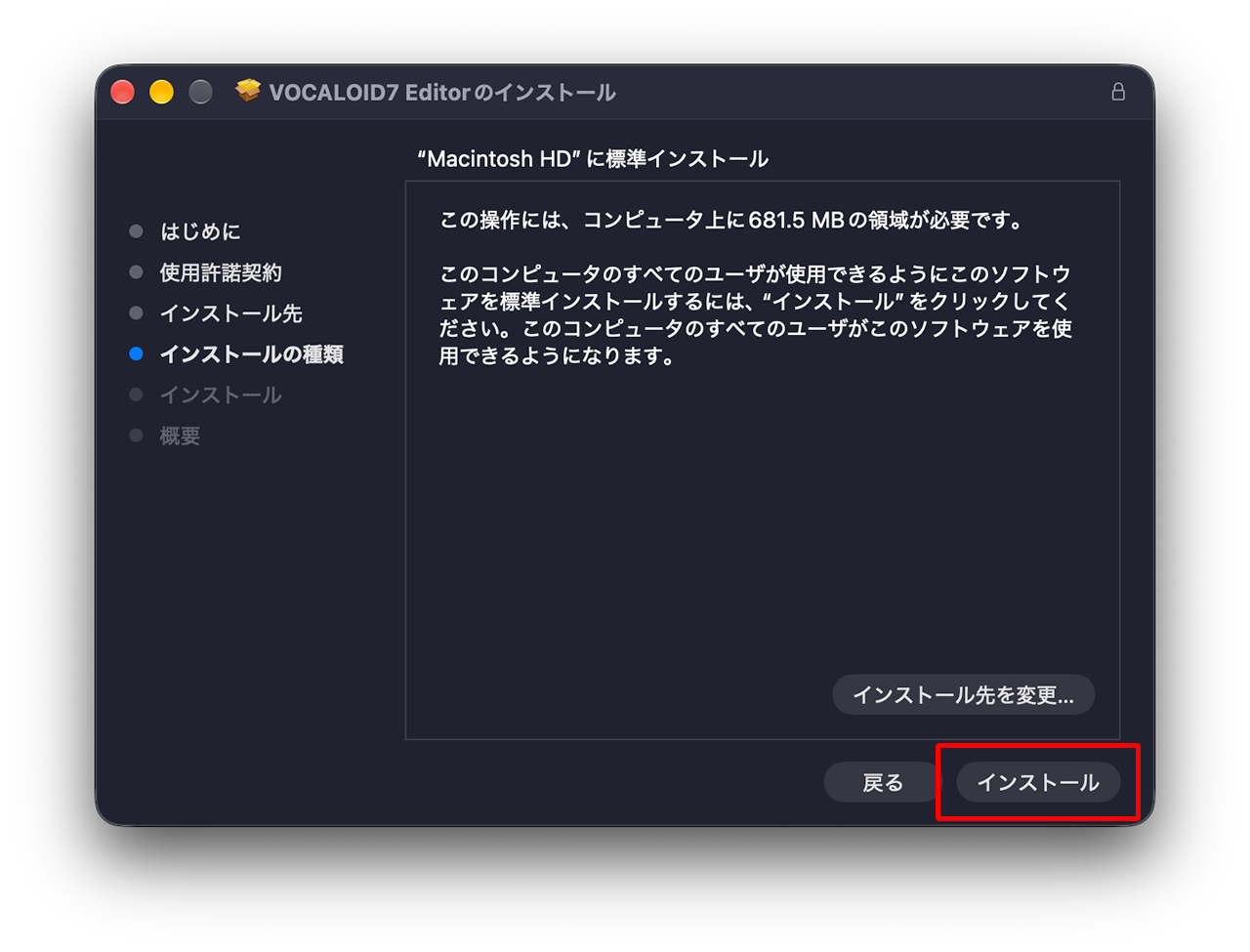
インストールされる場所についての最終確認が表示されます。そのままインストールを続ける場合は[インストール]をクリックしてください。インストール先を変更する場合は[インストール先を変更]を選択してください。
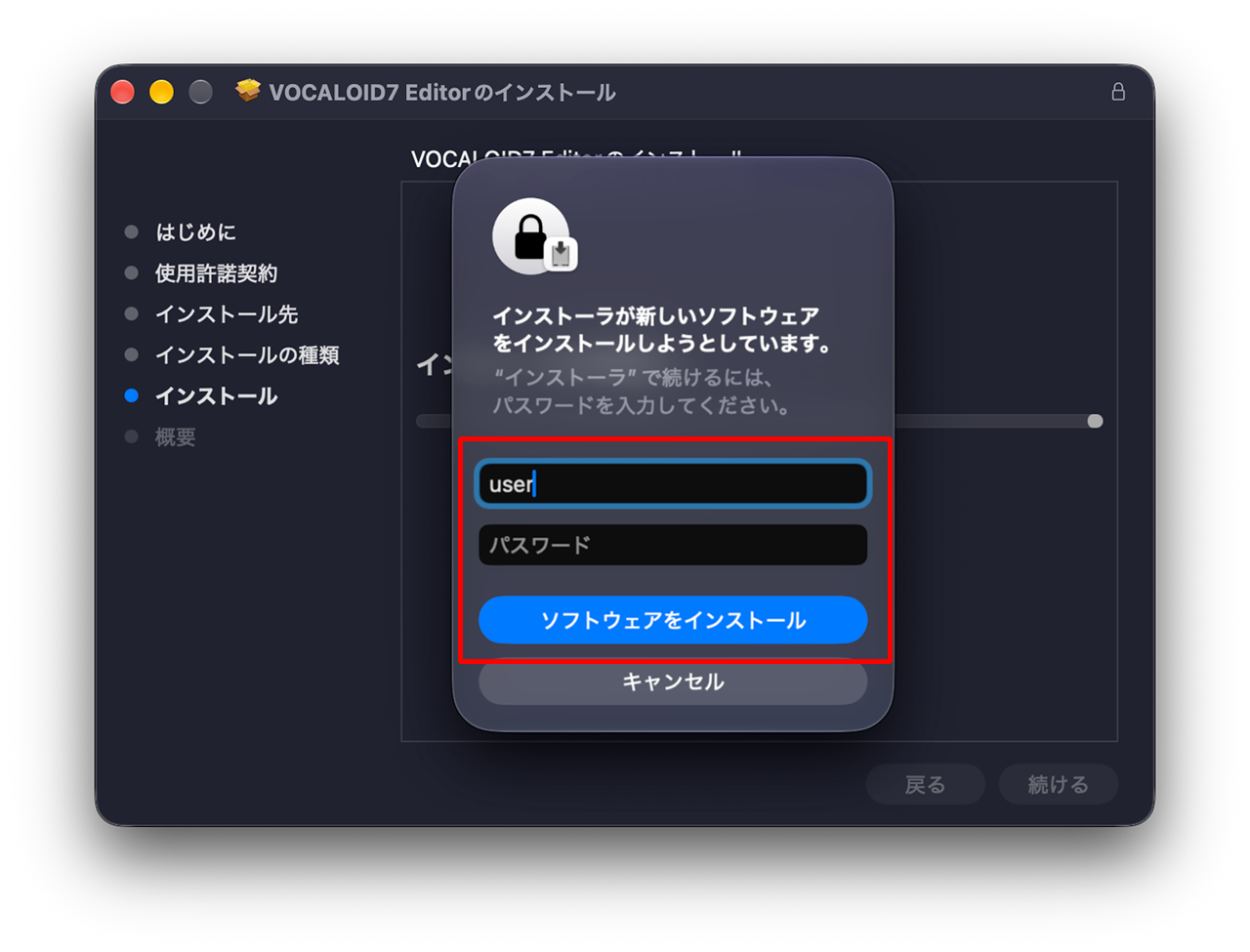
macに対してVOCALOID7 Editorのインストールを許可する必要があります。macに設定しているパスワードを入力するか、Touch IDを使用して、インストールを許可してください。
許可すると、インストールが開始されます。画面を開いたままインストールが終了するまでお待ち下さい。
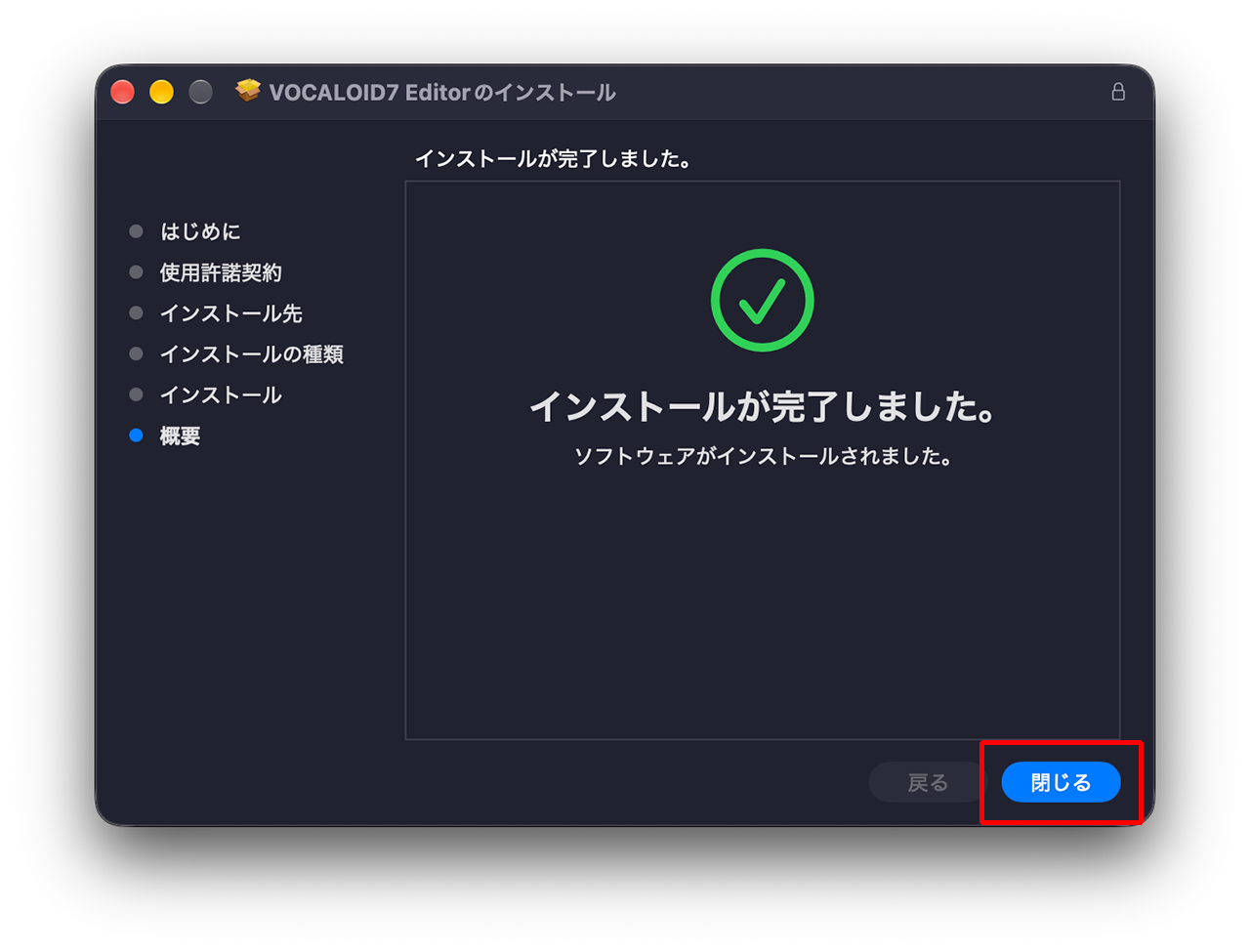
以下の画面が表示されたらインストールは完了です。[閉じる]を選択して、インストール作業を終了しましょう。
インストール終了後にインストーラーを削除するかを問うメッセージが表れることがあります。以後インストーラーは不要ですので、削除しても問題ありません。
4.VOCALOID7 Editorの起動と認証
インストールが完了したら、VOCALOID7 Editorを起動してみましょう。
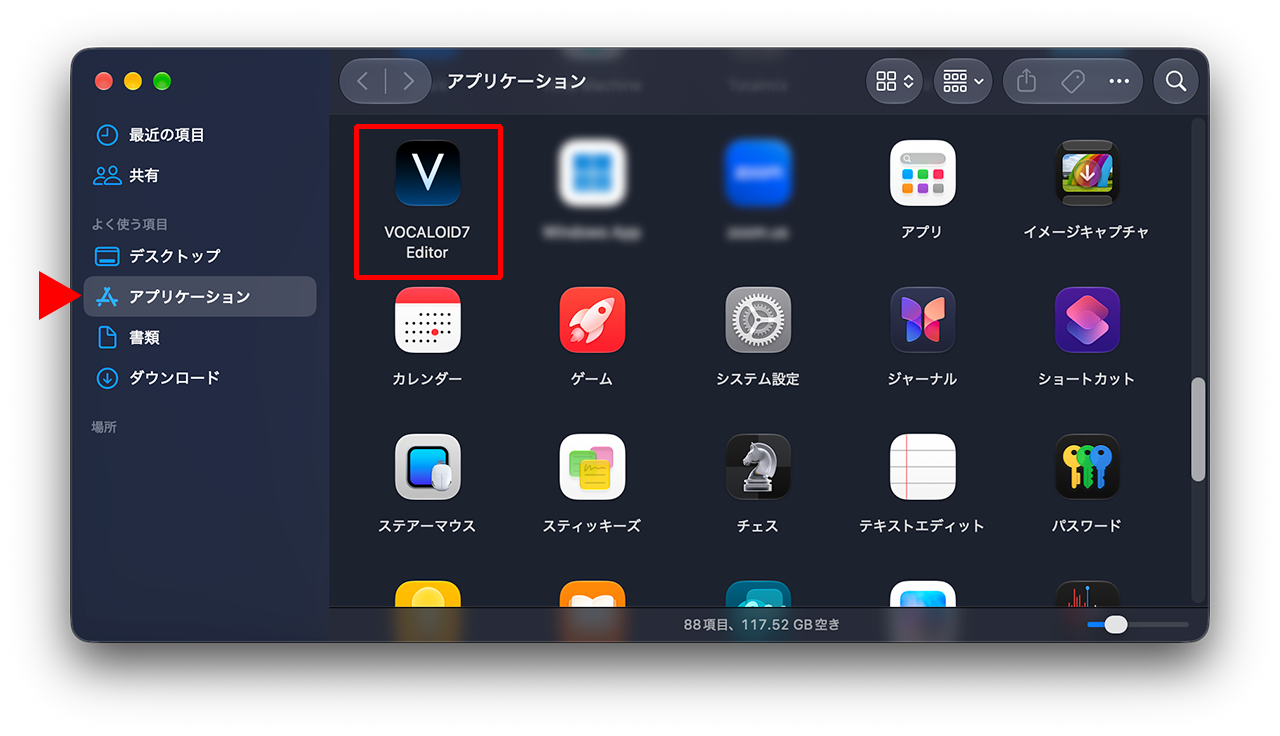
VOCALOID7 Editorはアプリケーションフォルダに保存されています。アプリケーションフォルダを開き、[VOCALOID7 Editor]のアイコンをダブルクリックして起動してください。
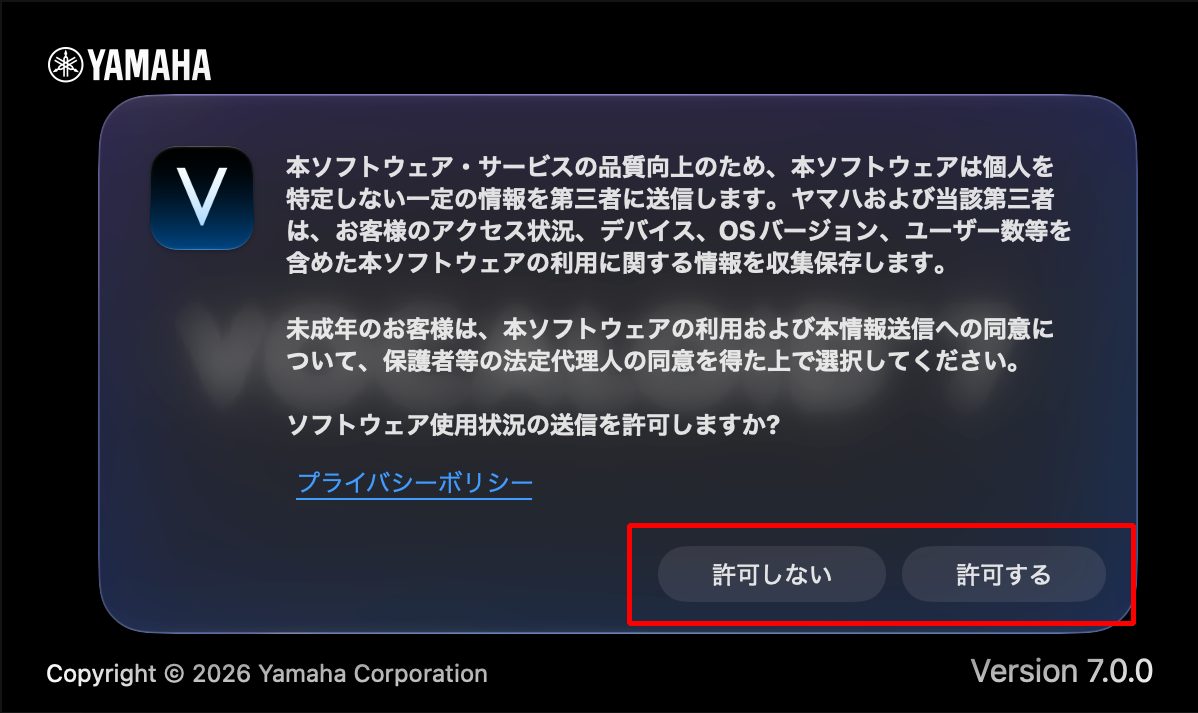
VOCALOID7 Editorを起動すると以下のメッセージ(ソフトウェア使用状況の送信)が表示されます。[許可する]もしくは[許可しない]を選択してください。
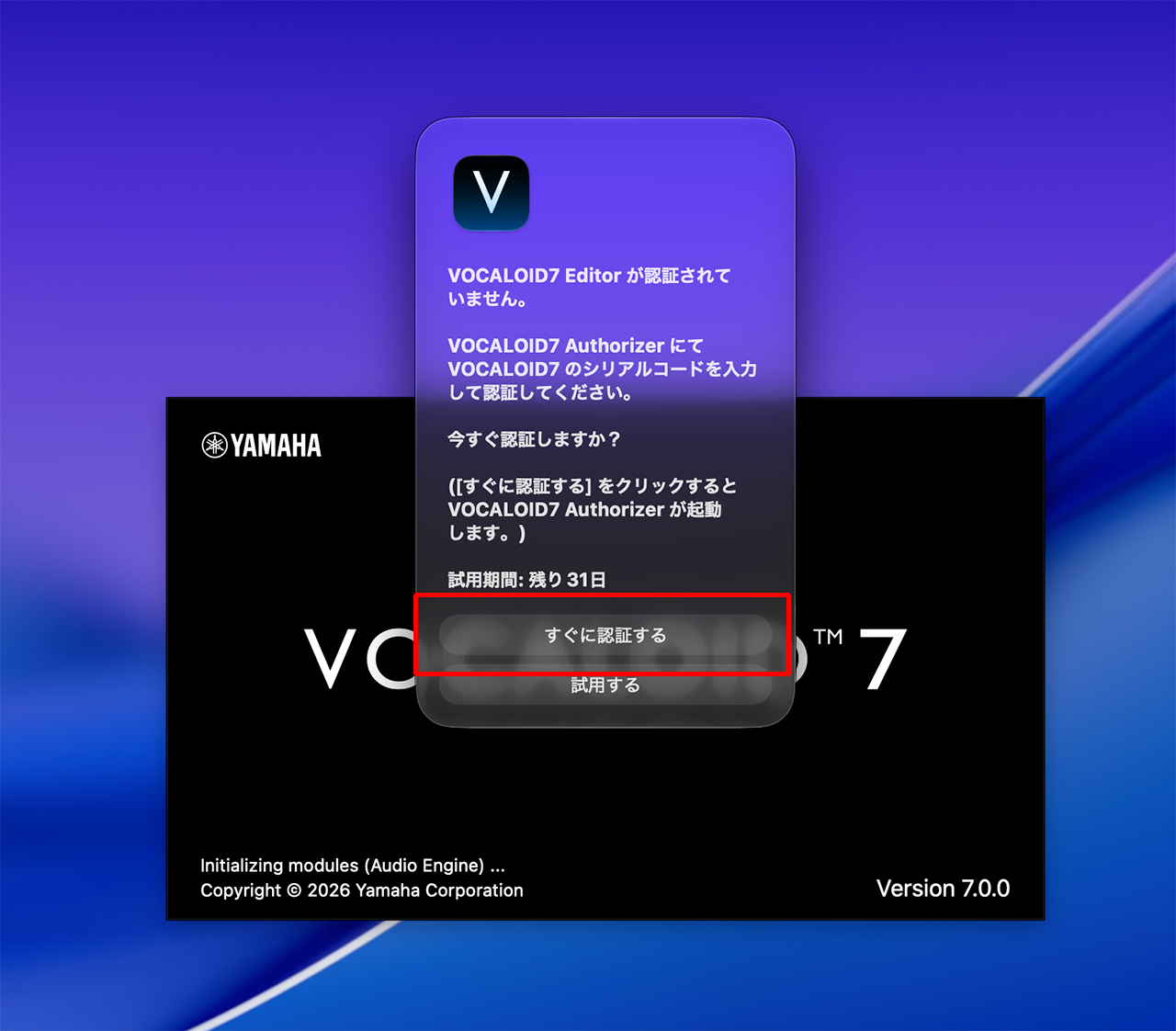
VOCALOID7 Editorの認証画面が表示されます。[すぐに認証する]を選択してください。
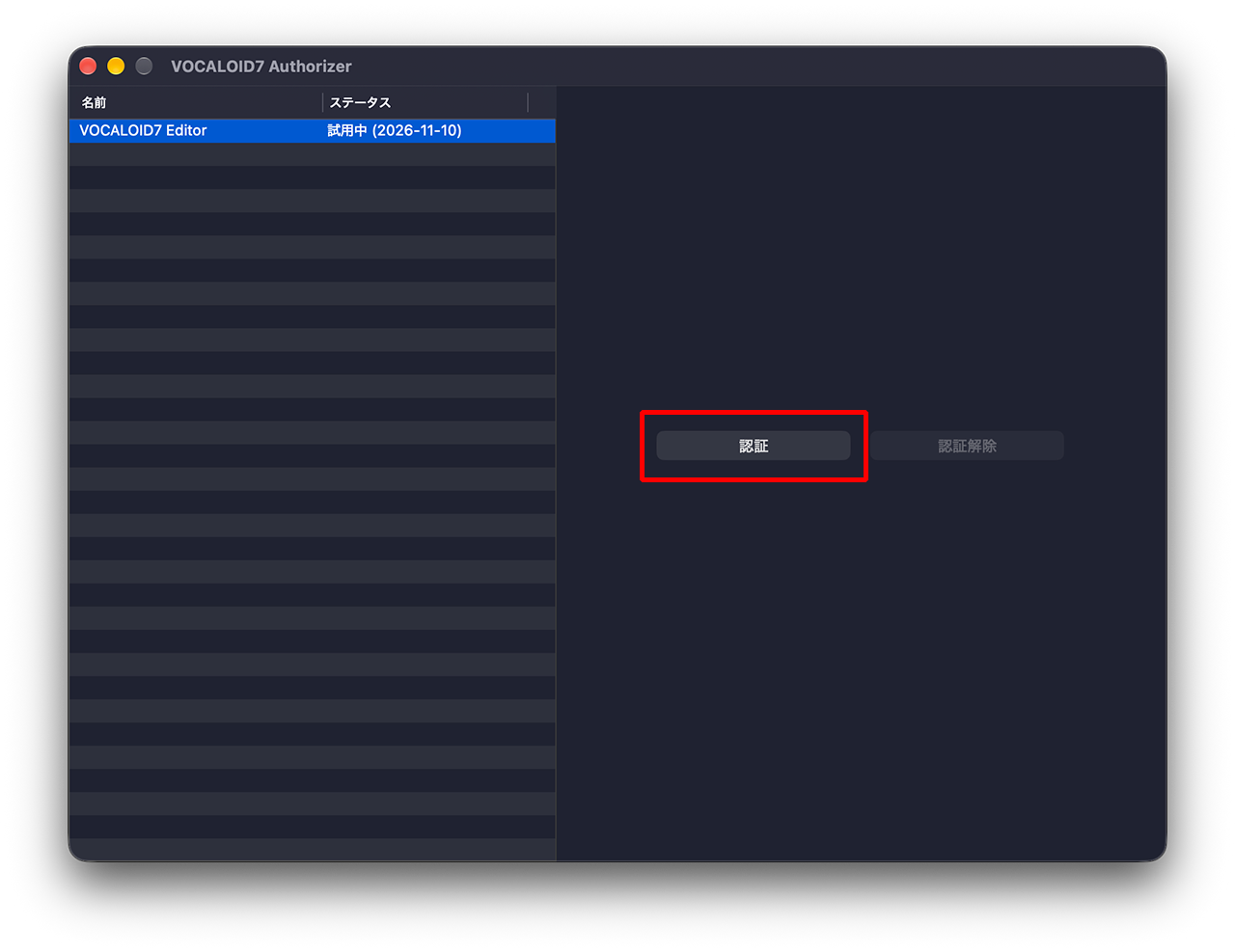
自動的にVOCALOID7 Authorizerという認証専用の別のソフトウェアが起動します。このソフトウェアはVOCALOID7 Editorをインストールした際に、自動的にインストールされています。
[認証]を選択してください。
- 旧バージョンで使用されていたVOCALOID Authorizerとは異なるソフトウェアです。旧バージョンのVOCALOID AuthorizerではVOCALOID7 Editorの認証ができませんので、ご注意ください。
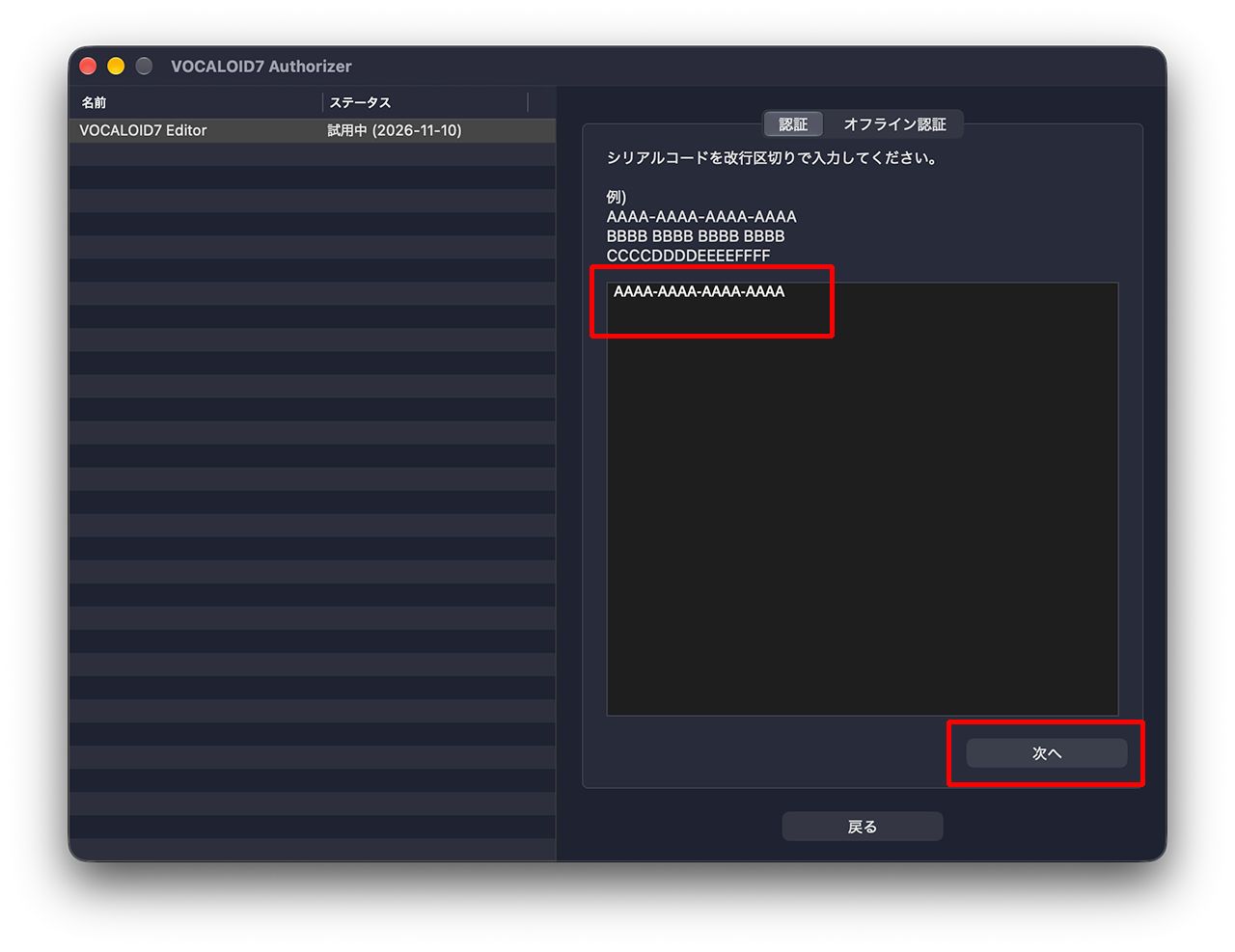
画面右側の認証エリアに、購入時に発行されたシリアルコードを入力し、[次へ]を選択してください。
- シリアルコードは、VOCALOIDホームページの購入履歴にある[シリアルコード表示]ボタンをクリックすると確認することができます。
- 認証には、インターネット接続環境が必要です。
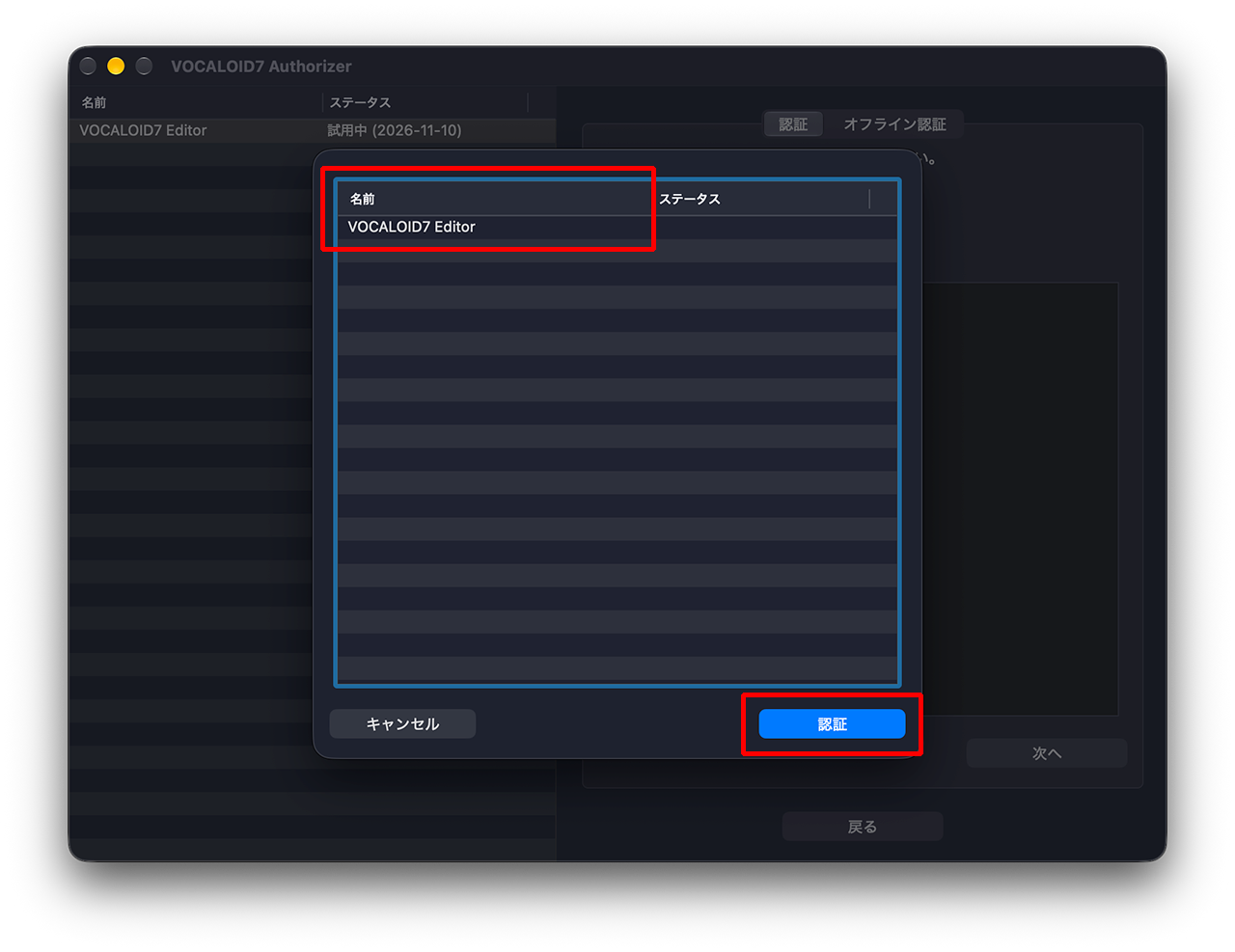
画面内にVOCALOID7 Editorが表示されていることを確認し、[認証]ボタンをクリックしてください。
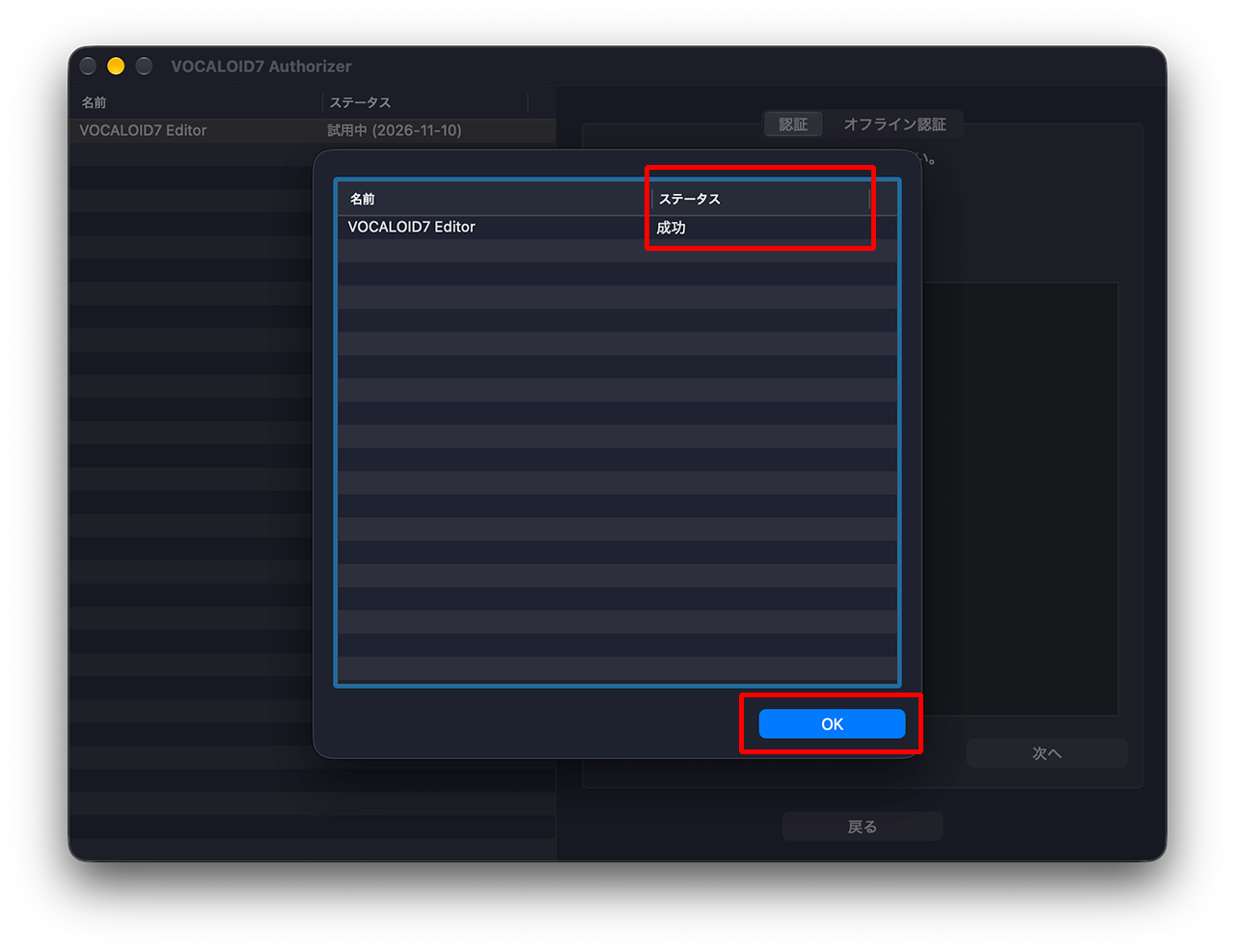
VOCALOID7 Editorのステータスが[成功]となれば認証は完了です。[OK]ボタンで画面を閉じ、VOCALOID7 Authorizerを終了してください。
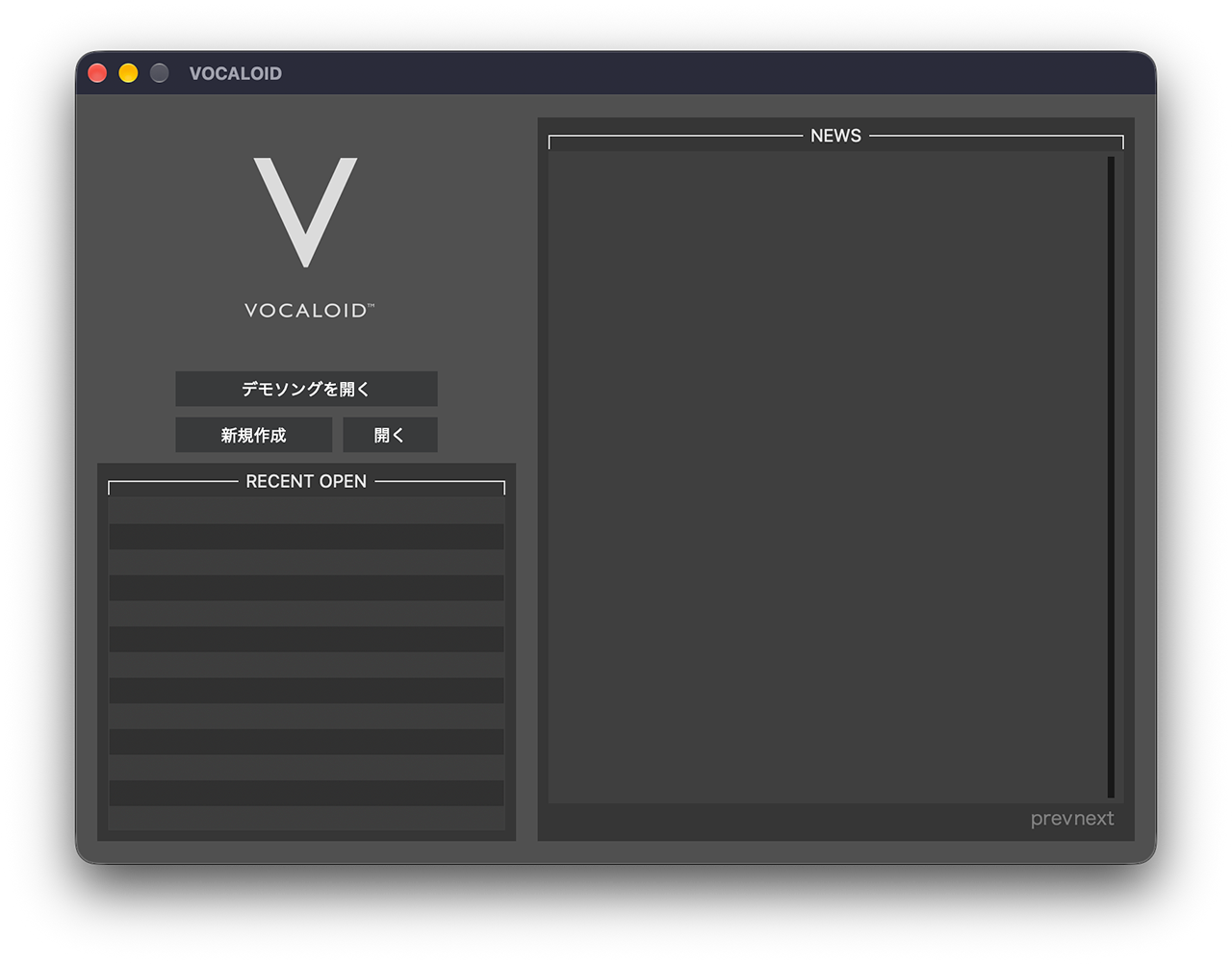
起動画面が表示されればすべてのインストール作業が終了です。VOCALOID7をお楽しみください。
- 画面内の「NEWS」に表示される内容は、時期によって異なります。